Com o conector do Cálculo Jurídico, você pede ao Claude ou ao ChatGPT, em linguagem natural, que consulte e atualize o seu escritório no CJ. Por exemplo: “quais tarefas eu tenho esta semana?”, “crie uma tarefa para ligar para o cliente João amanhã” ou “resuma os casos em andamento do contato Maria”.
O assistente usa o seu próprio acesso ao CJ: vê e faz o mesmo que você vê e faz no sistema, nada além disso.
Antes de começar
- Seu escritório precisa estar liberado. Durante o piloto, o acesso é liberado por escritório. Fale com o nosso atendimento. Se ainda não estiver, a tela de login do CJ avisa (veja “Problemas comuns”).
- Você entra com o seu login do CJ: e-mail e senha, Google ou Microsoft.
- Você precisa de uma conta de assistente que aceite conectores:
- Claude: planos Free (um conector personalizado), Pro, Max, Team e Enterprise. No Team e no Enterprise, pode ser que só o dono da organização consiga adicionar o conector; depois, cada pessoa só clica em Conectar.
- ChatGPT: funciona inclusive no plano gratuito.
Endereço do conector: https://mcp-server-cj-api-production-pz6qggz7oq-rj.a.run.app/mcp
Conectar no Claude (site e aplicativo)
- No Claude, abra Personalização → Conectores, clique em + Adicionar e escolha Adicionar conector personalizado. No Team e no Enterprise, pode ser que só o dono da organização consiga adicionar, em Configurações da organização → Conectores.
- Dê o nome Voga · Cálculo Jurídico, cole o endereço do conector e clique em Adicionar.
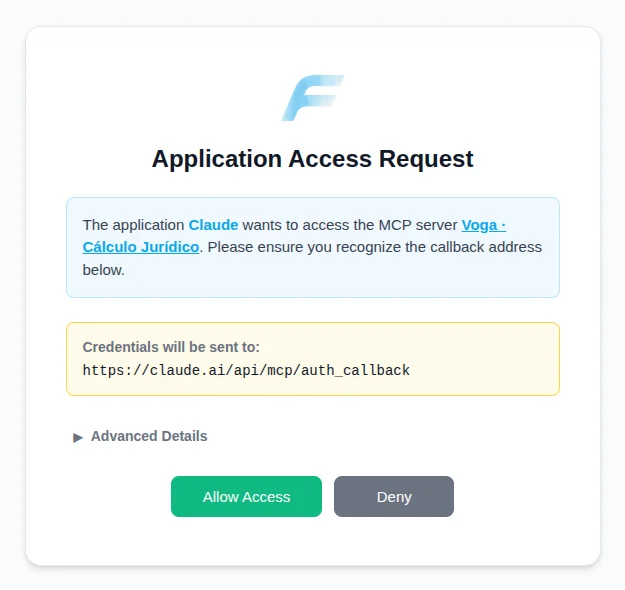
- Clique em Conectar. Primeiro abre uma tela em inglês, Application Access Request, que mostra para onde o acesso vai ser enviado. Confira que é o Claude e clique em Allow Access.
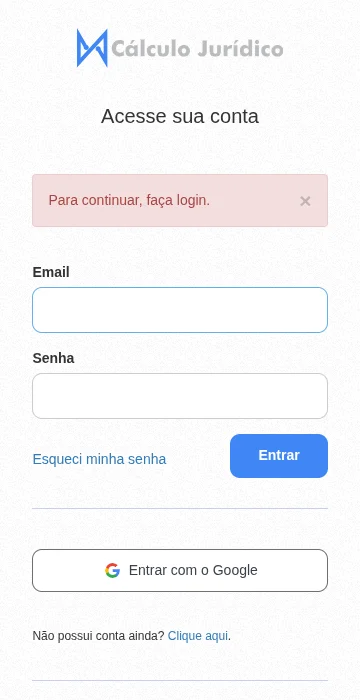
- Abre a tela do Cálculo Jurídico. Entre com o seu login do CJ.
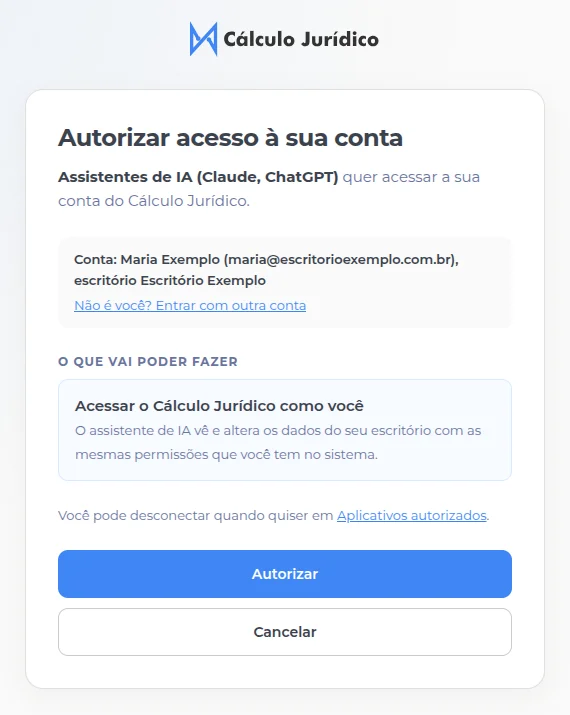
- Na tela Autorizar acesso à sua conta, confira duas coisas: quem pede é Assistentes de IA (Claude, ChatGPT), e a conta mostrada é a sua. Se a conta não for a sua, clique em Não é você? Entrar com outra conta. Depois, clique em Autorizar.
- Você volta ao Claude com o conector ativo. A partir daí, é só pedir.
Conectar no ChatGPT
- No ChatGPT, abra Plugins e clique em Adicionar, no canto superior direito.
- Escolha Adicionar servidor MCP personalizado.
- Dê o nome Voga · Cálculo Jurídico, cole o endereço do conector no campo Conexão e escolha a autenticação OAuth.
- O ChatGPT mostra um aviso de risco. Isso é normal: ele aparece para todo servidor personalizado, ou seja, qualquer conector que não vem da lista da própria OpenAI. Não indica problema com o Cálculo Jurídico. Confirme e clique em Criar plugin.
- Siga as mesmas telas do Claude: Allow Access, o login do CJ e Autorizar. Depois disso, o plugin fica disponível nas conversas.
Conectar no Claude Code (para quem programa)
claude mcp add --transport http calculo-juridico https://mcp-server-cj-api-production-pz6qggz7oq-rj.a.run.app/mcp
Depois, dentro do Claude Code, digite /mcp, escolha o conector e faça o login no CJ pelas mesmas telas. O acesso por token colado na configuração não funciona mais.
O que dá para pedir
- Contatos: buscar, ver os dados e os casos de um contato, criar, editar e excluir contatos, anotações.
- Casos: listar, ver detalhes, criar, atualizar, ativar, desativar e excluir casos, anotações de caso.
- Monitoramento de processos: ligar e desligar o monitoramento do processo de um caso. Só entram processos judiciais com número CNJ válido, dentro das vagas do seu plano de monitoramento. Se faltar vaga, o assistente avisa quais processos ficaram de fora.
- Tarefas: “minhas tarefas”, criar, editar, concluir, arquivar, desarquivar e excluir. Numa tarefa recorrente, a exclusão apaga só aquela ocorrência, a não ser que você peça para apagar também as próximas.
- Menções: numa tarefa ou anotação, peça para mencionar alguém do escritório pelo nome. A pessoa recebe a notificação, como quando a menção é feita pela tela.
- Finanças: consultar lançamentos, resumo do mês, DRE e próximos vencimentos; lançar, editar e excluir entradas e saídas, com multa, juros e desconto; categorias e centros de custo. A multa e os juros só entram no valor se o pagamento sair depois do vencimento, e são valores fixos: o CJ não calcula juros por mês de atraso nem correção monetária.
- Anexos: ver os anexos de contatos, casos, tarefas, cálculos e lançamentos, com o link para baixar.
- Busca geral no escritório, etiquetas e funis.
Exemplos:
- “Quais tarefas vencem esta semana e estão comigo?”
- “Mostre os casos do contato Ana Souza e a última anotação de cada um.”
- “Crie uma anotação no caso 1234 dizendo que o cliente entregou os documentos e mencione a Mariana.”
- “Lance uma receita de R$ 1.000 de honorários para 10/12, com multa de 2% e juros de 1% em caso de atraso.”
- “Ligue o monitoramento do processo do caso 1234.”
- “Qual foi o total de receitas pagas em outubro?”
O que o conector não faz
- Criar usuários, ou trocar e-mail, login ou senha de qualquer pessoa. Isso é só pelo sistema.
- Anexar um arquivo enviado na conversa. O Claude e o ChatGPT ainda não conseguem repassar ao CJ um arquivo que você anexou no chat. Para anexar, use o CJ.
- Acessar dados de outro escritório. Um id de outro escritório responde “Registro não encontrado”, igual a um registro que não existe.
- Alterações em excesso: muitas alterações em sequência são pausadas por um minuto.
Segurança e privacidade: leia antes de usar
- O que o assistente lê vai para a empresa do assistente (Anthropic, no Claude; OpenAI, no ChatGPT), sob os termos dela. Isso inclui dados dos seus clientes, como CPF e endereço. Use o conector de acordo com as regras do seu escritório e com a LGPD.
- Confira antes de confirmar. Para apagar ou sobrescrever algo, o Claude e o ChatGPT pedem a sua confirmação. Leia o que vai ser feito antes de aceitar: o que é apagado não volta. O ChatGPT às vezes recusa uma exclusão por conta própria; nesse caso, exclua pelo CJ.
- Cuidado com instruções escondidas. Se você pedir ao assistente para ler um e-mail, um site ou um documento de terceiros, esse conteúdo pode trazer instruções maliciosas. Desconfie de qualquer ação que você não pediu.
Desconectar
Qualquer um destes caminhos corta o acesso do assistente em até 1 minuto:
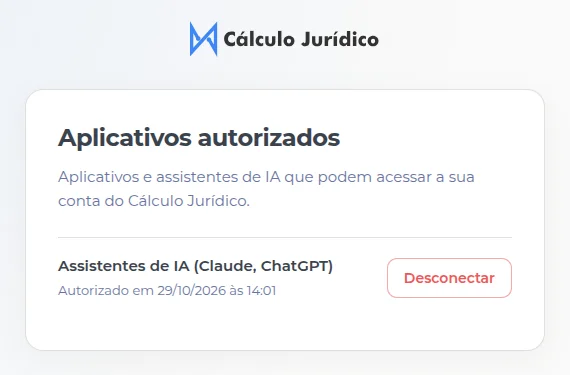
- No CJ: acesse https://app.calculojuridico.com.br/oauth/authorized_applications, encontre Assistentes de IA (Claude, ChatGPT) e clique em Desconectar. Isso desconecta todos os seus assistentes de uma vez (Claude e ChatGPT).
- Trocando a sua senha do CJ.
- No assistente: remova o conector. Isso tira o conector do assistente, mas a autorização continua no CJ até ser desconectada pela página acima.
Problemas comuns
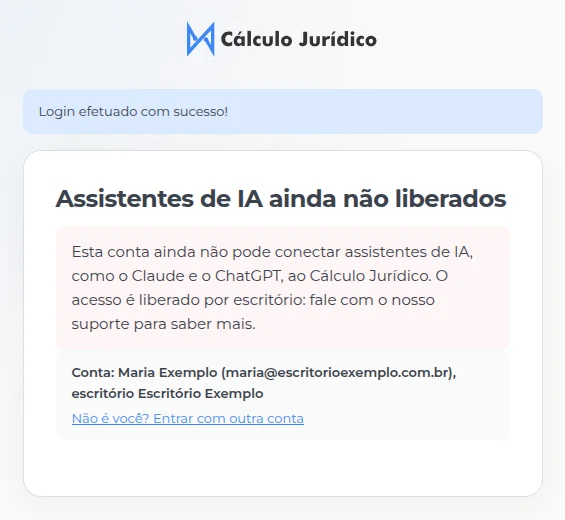
“Assistentes de IA ainda não liberados” no login do CJ: o seu escritório ainda não foi liberado para o conector. Fale com o atendimento. Se a conta mostrada não for a sua, clique em Não é você? Entrar com outra conta.
| O que aparece | O que fazer |
|---|---|
| “Enviamos um e-mail para confirmar este acesso” | É um acesso de um navegador novo. Abra o link do e-mail e conecte de novo. |
| A tela de autorização mostra outra conta | O navegador estava logado em outra conta do CJ. Clique em Não é você? Entrar com outra conta. |
| O assistente pede para conectar de novo | O acesso foi desconectado ou a sua senha mudou. Conecte de novo. Se a tela “Assistentes de IA ainda não liberados” aparecer, fale com o atendimento. |
| O assistente diz que não consegue algo desta documentação (por exemplo, monitorar um processo ou excluir uma tarefa) | Ele guarda a lista de ações de quando você conectou. Desconecte e conecte o conector de novo no assistente e abra uma conversa nova. |
| “Registro não encontrado” | O registro não existe ou não é do seu escritório. |